
Visão geral do Go
Um panorama das áreas do Go: para que serve cada uma, onde o mapa é criado e aberto, e quais controles existem. Cada assunto tem uma página própria com o detalhe — aqui você encontra o caminho até ela.
Se você acabou de entrar no app, comece pelo guia curto e volte quando quiser se situar no conjunto.
Configuração básica
Seção intitulada “Configuração básica”A configuração básica aparece até ser preenchida pelo menos uma vez.
Ela define três coisas importantes:
- fuso horário padrão;
- localidade padrão;
- configuração base.
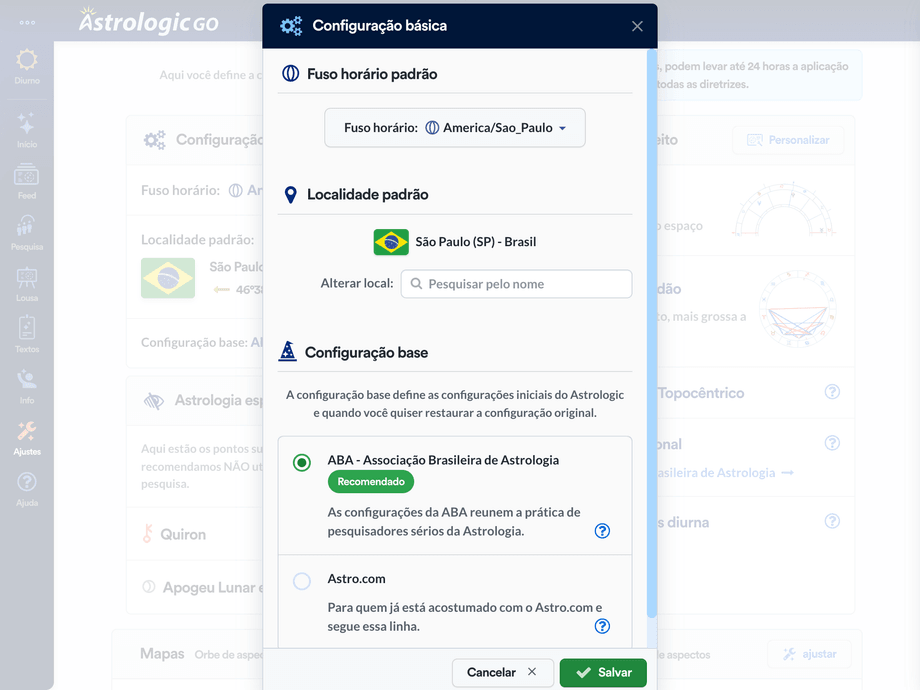
O fuso e a localidade padrão não substituem os dados de nascimento de um mapa. Eles são usados em telas que precisam de um ponto de partida, como céu local, mapas do momento, Lua nova vigente e cálculos ligados ao seu uso atual do app.
A configuração base define como o Go deve se comportar em padrões importantes, inclusive compatibilidade com referências como ABA ou Astro.com. Se você está migrando de outro sistema, revise essa parte antes de comparar resultados.
Veja também:
Áreas principais do Go
Seção intitulada “Áreas principais do Go”O Go tem áreas diferentes para tarefas diferentes.
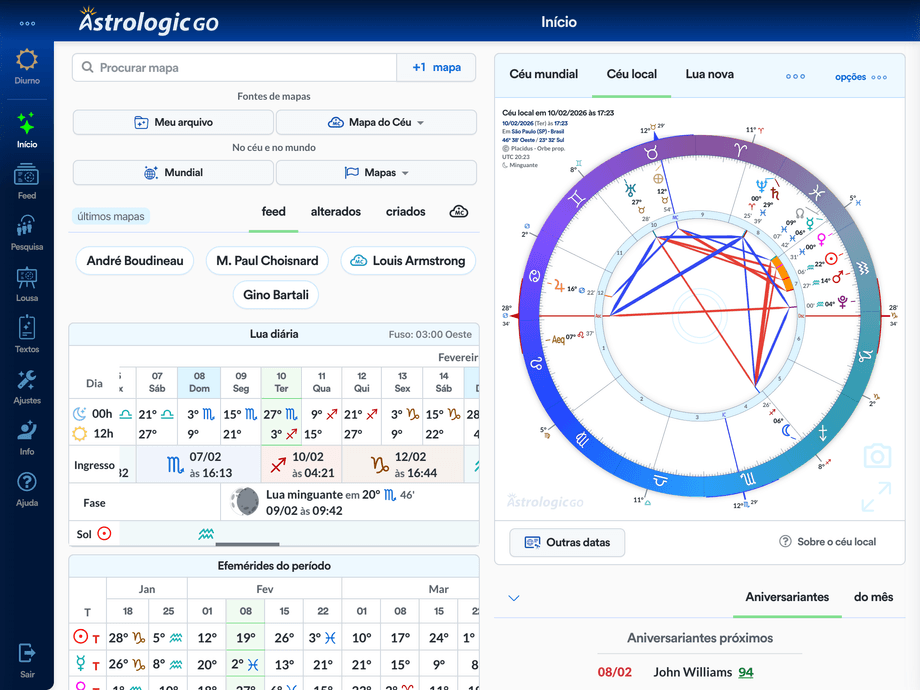
Início é a tela para começar o dia: busca rápida, favoritos, últimos mapas, aniversários, céu vigente e atalhos para outras áreas.
Novo mapa cria mapas novos no seu arquivo. Use para cadastrar pessoas, eventos, empresas, países, ingressos, lunações ou qualquer mapa que você quer guardar.
Meu arquivo organiza os mapas salvos na sua conta. É onde você usa pastas, filtros, favoritos, aniversários, importação, exportação e ações em massa.
Pesquisa procura padrões astrológicos em conjuntos de mapas. Use quando a pergunta é “quem tem Sol em Áries?”, “quais mapas têm Lua em Capricórnio?” ou “quais mapas combinam estes filtros?”.
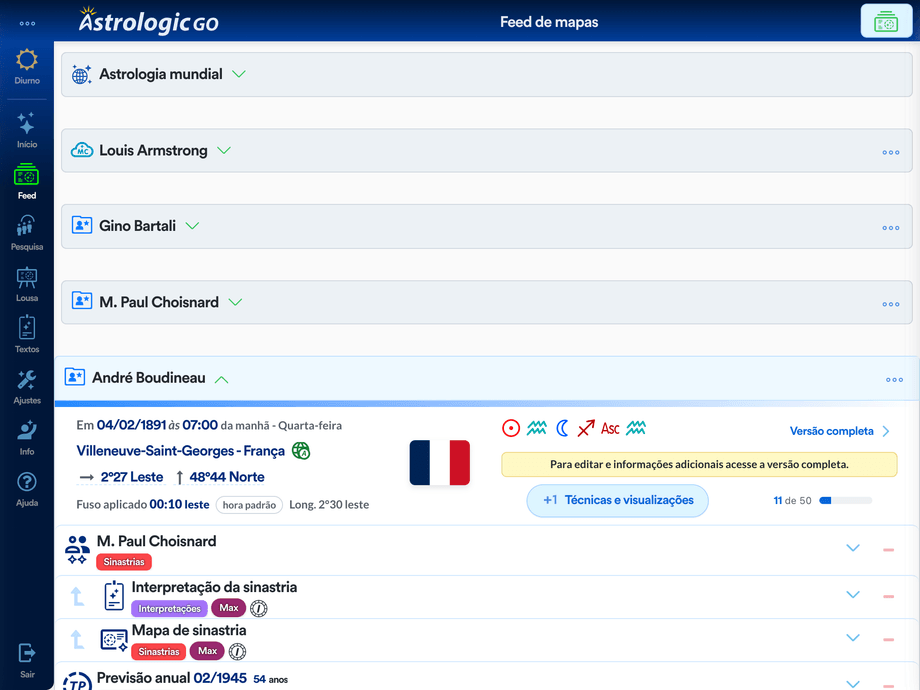
Feed mostra vários mapas em sequência. É bom para estudar, retomar mapas recentes e abrir outros mapas sem sair da página.
Lousa organiza mapas em um espaço visual. Use para aula, atendimento, apresentação, comparação e preparação de raciocínio.
Técnicas aparecem dentro dos mapas. Elas incluem trânsitos, progressões, sinastria, revolução solar, profecções, zodíaco local, astrocartografia e outras opções disponíveis no plano.
Interpretação reúne textos de consulta e, quando disponível, edição da sua própria base interpretativa.
Info / Suporte cuida de conta, plano, senha, backup, tickets e contato com suporte.
Se você só quer sair do zero sem se perder, guarde esta regra:
- versão completa para trabalhar em um mapa;
- Feed para circular por vários mapas em sequência;
- Lousa para comparar, explicar ou apresentar visualmente.
Primeiro mapa
Seção intitulada “Primeiro mapa”Para criar um mapa, abra Novo mapa.
No cadastro, preencha o tipo de mapa, nome, data, hora, local e demais campos relevantes. Depois de salvar, o mapa entra no Meu arquivo e pode ser encontrado pela Home, por pesquisa de nome, por pastas e por filtros.
Antes de interpretar, confira:
- se a data está correta;
- se a hora está correta ou se o mapa está marcado como sem hora;
- se a cidade/localidade escolhida é a desejada;
- se o fuso calculado faz sentido para o local e a época;
- se o tipo de mapa está correto.
Se você está importando mapas de outro sistema, use a parte de importação do Novo mapa ou do Meu arquivo. Arquivos importados podem precisar de revisão, principalmente quando a origem não traz cidade, país, qualidade da hora ou metadados completos.
Veja o passo a passo em Novo mapa.
Meus mapas e Mapa do Céu
Seção intitulada “Meus mapas e Mapa do Céu”O Go trabalha com duas fontes principais.
Meus mapas são os mapas salvos na sua conta. Eles podem ter pastas, notas, aniversários, favoritos, informações adicionais e histórico de edição.
Mapa do Céu reúne mapas públicos, históricos ou de referência. Eles são úteis para consulta e estudo, mas não são a mesma coisa que o seu arquivo pessoal.
Na prática:
- use Meus mapas quando o mapa é seu, de cliente, de estudo próprio ou precisa ser organizado;
- use Mapa do Céu quando quer consultar um mapa público pronto;
- envie qualquer um deles para o Feed ou para a Lousa quando quiser comparar ou apresentar.
Versão completa, prévia, Feed e Lousa
Seção intitulada “Versão completa, prévia, Feed e Lousa”Nem toda abertura de mapa serve para a mesma coisa.
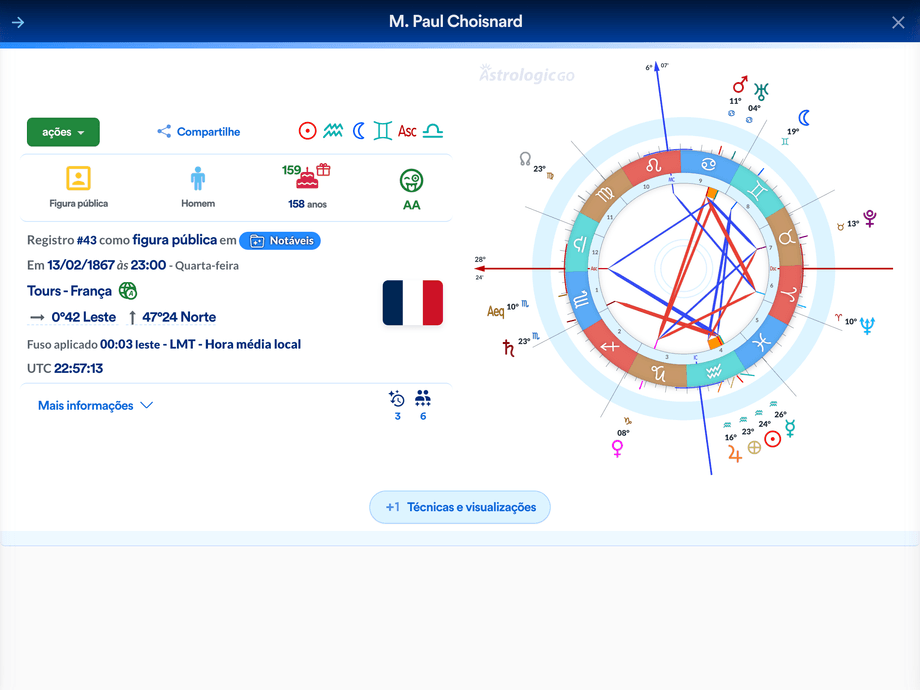
O painel de prévia aparece quando você clica em um mapa em buscas, listas ou menções. Ele serve para conferir rapidamente se aquele é o mapa certo e escolher o próximo passo: abrir completo, abrir no Feed ou mandar para a Lousa.
A versão completa é a área principal de um mapa. Use quando precisa editar dados, abrir técnicas, ajustar visualização, consultar interpretação, gerar imagem/PDF ou trabalhar com mais detalhe.
O Feed é melhor quando você vai circular por vários mapas. Ele mantém uma sequência de mapas abertos e ajuda a retomar o histórico recente.
A Lousa é melhor quando você quer organizar mapas visualmente. Ela funciona bem para comparar, explicar, preparar uma aula ou montar uma cena de atendimento.
Veja também:
Ações de mapa
Seção intitulada “Ações de mapa”Em vários lugares do Go, mapas têm um menu de ações.
As ações variam conforme o contexto, o tipo de mapa e o plano de acesso, mas normalmente incluem opções como:
- abrir a versão completa;
- abrir no Feed;
- abrir na Lousa;
- editar dados do mapa;
- favoritar;
- copiar ou compartilhar informações;
- gerar PDF ou imagem;
- consultar interpretação;
- acessar informações adicionais;
- remover da tela atual, quando o mapa está no Feed ou na Lousa.
Quando um mapa aparece em uma menção, busca ou lista, procure o botão de ações ou os botões diretos como abrir, feed e lousa. A ideia é levar o mapa para a área certa sem refazer a busca.
Técnicas e opções da técnica
Seção intitulada “Técnicas e opções da técnica”Depois que um mapa está aberto, você pode adicionar técnicas.
As técnicas são camadas de leitura: trânsitos, progressões, sinastria, revolução solar, profecções, direção, zodíaco local, astrocartografia e outras opções.
Cada técnica pode ter um menu próprio no canto superior direito.
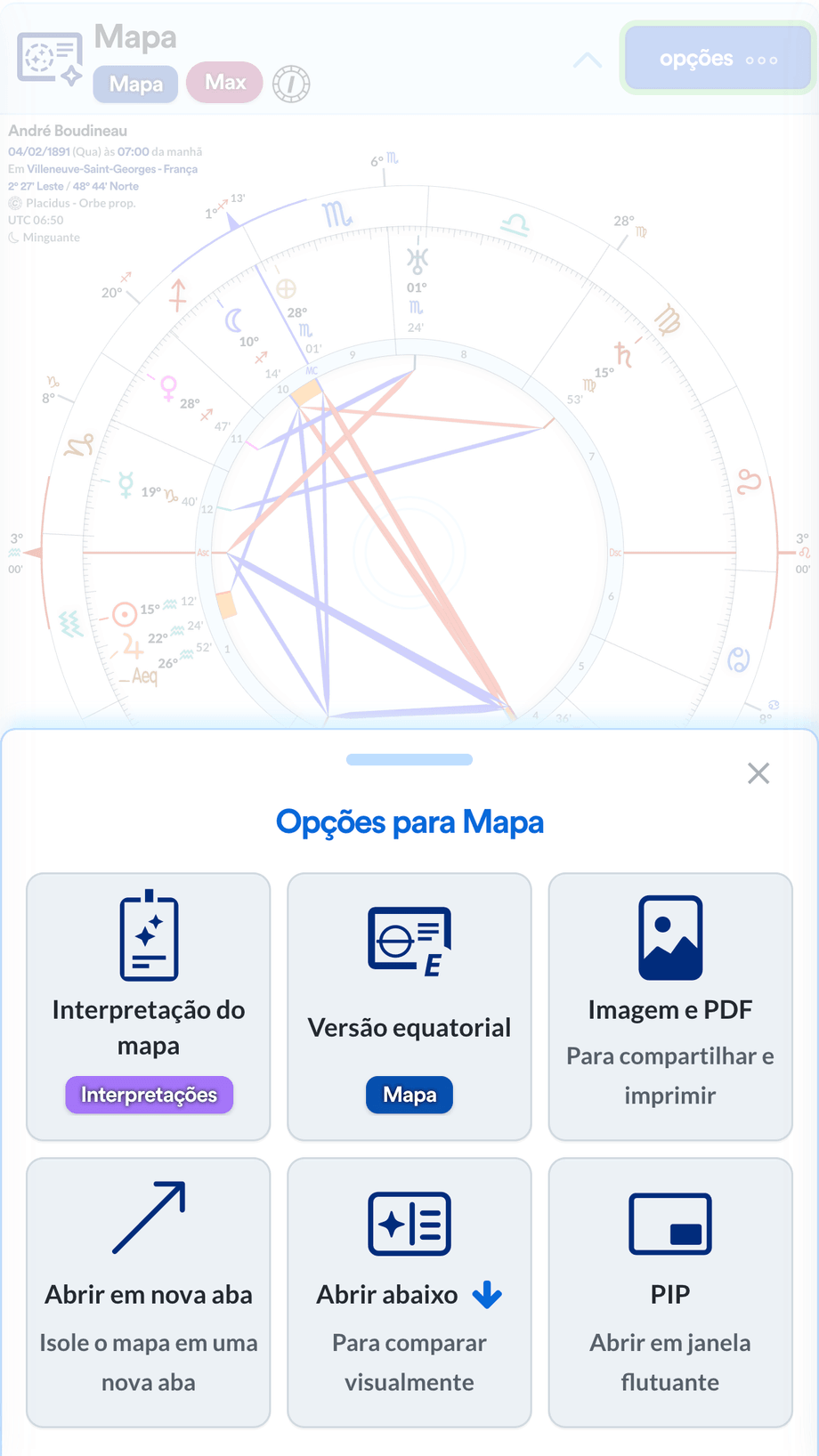
Esse menu costuma reunir:
- imagem e PDF daquela técnica;
- abrir em nova aba;
- abrir abaixo ou ao lado, conforme a tela;
- opções visuais da mandala;
- símbolos, retrógrados, estrelas fixas e outras preferências;
- consulta de interpretação, quando a técnica tem textos disponíveis;
- ações para remover, trocar ou reorganizar a técnica.
Use poucas técnicas no começo. Abra uma, entenda o que mudou no mapa e só depois adicione outra. Isso deixa a tela mais leve e a leitura mais clara.
Veja Técnicas.
Botões rápidos do mapa
Seção intitulada “Botões rápidos do mapa”Alguns controles aparecem diretamente no mapa.
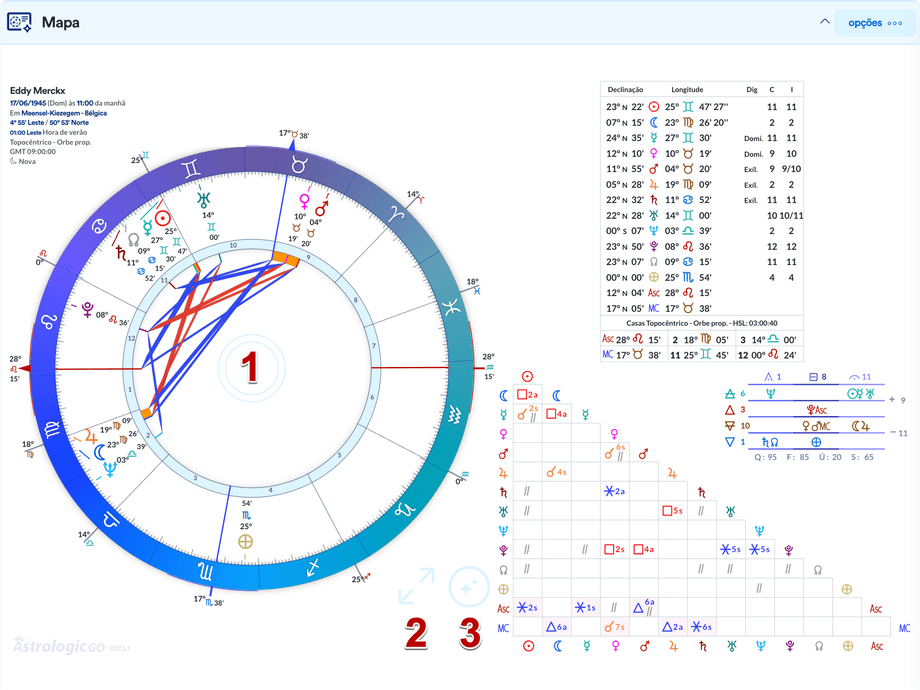
Os mais usados são:
- trocar a cor da mandala;
- abrir o seletor de cor com clique duplo, quando disponível;
- maximizar o mapa;
- mostrar apenas a mandala;
- abrir imagem/PDF pelo ícone da câmera em mapas SVG;
- ajustar visualização conforme a técnica.
O ícone da câmera abre Imagem e PDF. Dependendo do plano e do tipo de mapa, o app pode preservar o estado visual do clique, como destaque, técnica aberta ou modo de visualização.
Veja PDF e imagem.
Controles extras
Seção intitulada “Controles extras”Alguns controles não são astrológicos, mas ajudam no uso diário.
Menu principal mostra ou esconde a navegação lateral.
Tela cheia deixa a interface mais limpa para aula, atendimento ou apresentação.
Tela sempre ligada ajuda quando você está usando tablet, projetor ou atendimento longo.
Anotações na tela permitem marcar pontos visualmente durante uma explicação.
Tema da interface tem três modos, e o botão gira entre eles a cada toque: automático, claro e escuro. Ele começa no automático, que segue o próprio aparelho — se o celular vira escuro à noite, o aplicativo vira junto, na hora. Escolher claro ou escuro fixa o tema e o aparelho deixa de mandar. O tema também pode afetar imagens, capturas e a leitura em telas diferentes.
Atalhos de teclado
Seção intitulada “Atalhos de teclado”Atalhos podem variar conforme navegador, sistema operacional e foco da tela. Quando o navegador captura uma combinação, use o botão da interface.
Os atalhos mais úteis são:
Ctrl/Command + n: criar novo mapa;Esc: fechar diálogos, menus, mapas maximizados e painéis;Ctrl/Command + p: abrir PDF/imagem do mapa ativo;Ctrl/Command + o: alternar “apenas mandala” no mapa ativo;Ctrl/Command + m: maximizar ou minimizar o mapa ativo;Ctrl/Command + s: alternar tela cheia do Astrologic;g o d b: abrir o Meu arquivo por sequência digitada.
Evite depender de Command + d no Mac, porque muitos navegadores usam esse atalho para favoritos.
Ajudas visuais
Seção intitulada “Ajudas visuais”O Go mostra ajudas pequenas e grandes em várias telas.
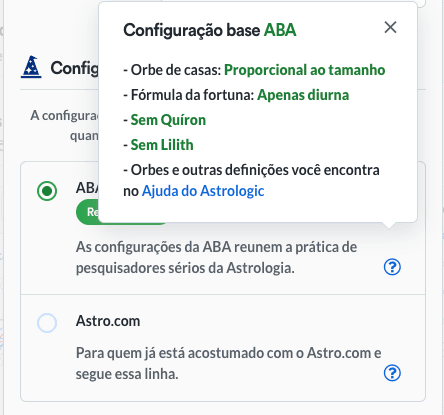
Use essas ajudas quando um controle parece específico demais. Elas costumam explicar o que aquele botão faz, quando usar e se há alguma limitação.
Algumas influências aparecem com visual de alerta ou fundo rosado.
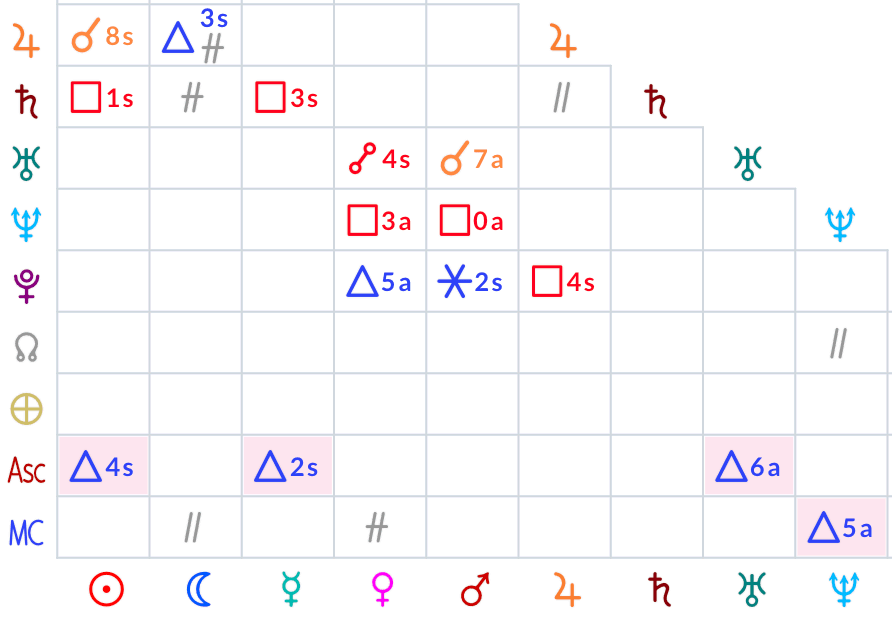
Isso costuma indicar que a informação não é totalmente confirmada. É comum em mapas sem hora, horários aproximados ou dados em que Ascendente, casas, Lua ou aspectos dependem muito da precisão da hora.
Quando encontrar esse aviso, trate o ponto como hipótese de leitura, não como confirmação.
Bons hábitos no começo
Seção intitulada “Bons hábitos no começo”Salve mapas com nomes claros. Inclua sobrenome, evento ou contexto quando isso ajuda a encontrar depois.
Use pastas no Meu arquivo antes de acumular muitos mapas soltos.
Anote informações importantes no mapa. O Go fica mais útil quando você alimenta o arquivo com contexto real, não só com dados de nascimento.
Revise mapas sem hora. Eles podem ser úteis, mas exigem mais cuidado com casas, Ascendente, Meio do Céu e Lua.
Use o Feed para estudar sequência de mapas e a Lousa para apresentar ou comparar.
Não abra técnicas demais sem objetivo. A pergunta de estudo vem antes da técnica.
Quando um resultado parecer estranho, confira configuração base, fuso, localidade, tipo de mapa e qualidade da hora antes de concluir que há erro.
Problemas comuns
Seção intitulada “Problemas comuns”Não sei por onde começar
Seção intitulada “Não sei por onde começar”Abra o Início, crie ou procure um mapa e entre na versão completa. Depois siga para Ler o mapa.
Criei um mapa e não acho mais
Seção intitulada “Criei um mapa e não acho mais”Abra Meu arquivo e procure pelo nome. Se não encontrar, tente parte do nome, confira filtros ativos e olhe as pastas. Veja Meu arquivo.
O mapa parece diferente de outro programa
Seção intitulada “O mapa parece diferente de outro programa”Confira a Configuração base, o sistema de casas, zodíaco, orbes, fuso, localidade e dados do mapa. Veja Configuração base.
O mapa está sem Ascendente ou casas
Seção intitulada “O mapa está sem Ascendente ou casas”Provavelmente a hora está ausente ou marcada como incerta. Edite o mapa e revise a hora. Veja Editar mapa.
A tela ficou pesada
Seção intitulada “A tela ficou pesada”Feche técnicas que não está usando, reduza mapas abertos no Feed ou na Lousa e evite manter várias áreas pesadas abertas ao mesmo tempo.
Um atalho não funciona
Seção intitulada “Um atalho não funciona”Use o botão da interface. Alguns atalhos são capturados pelo navegador ou pelo sistema operacional.
Preciso de ajuda com um caso específico
Seção intitulada “Preciso de ajuda com um caso específico”Abra um ticket com o máximo de contexto: qual tela, qual mapa, o que você clicou, o que esperava e o que apareceu. Veja Suporte.
Próximas leituras
Seção intitulada “Próximas leituras”Depois desta página, leia: